SnapFormat
Rechtsklick auf ein Bild, Format wählen, fertig. Schluss mit WebP-Dateien, die kein Programm öffnen will.
Für Chrome, Edge, Brave und Opera am Computer.
Was SnapFormat kann
Jedes Format per Rechtsklick
PNG mit Transparenz, JPG für überall, WebP für kleine Dateien oder das Original. Auch SVG-Grafiken werden scharf in hoher Auflösung gespeichert.
Sinnvolle Dateinamen
Statt „image(37).webp“ bekommst du den echten Namen aus der Adresse, auf Wunsch mit Datum, Größe und eigenem Unterordner.
Bleibt auf deinem Rechner
Umgewandelt wird lokal im Browser. Kein Upload, kein Tracking, keine Werbung, keine Affiliate-Links.
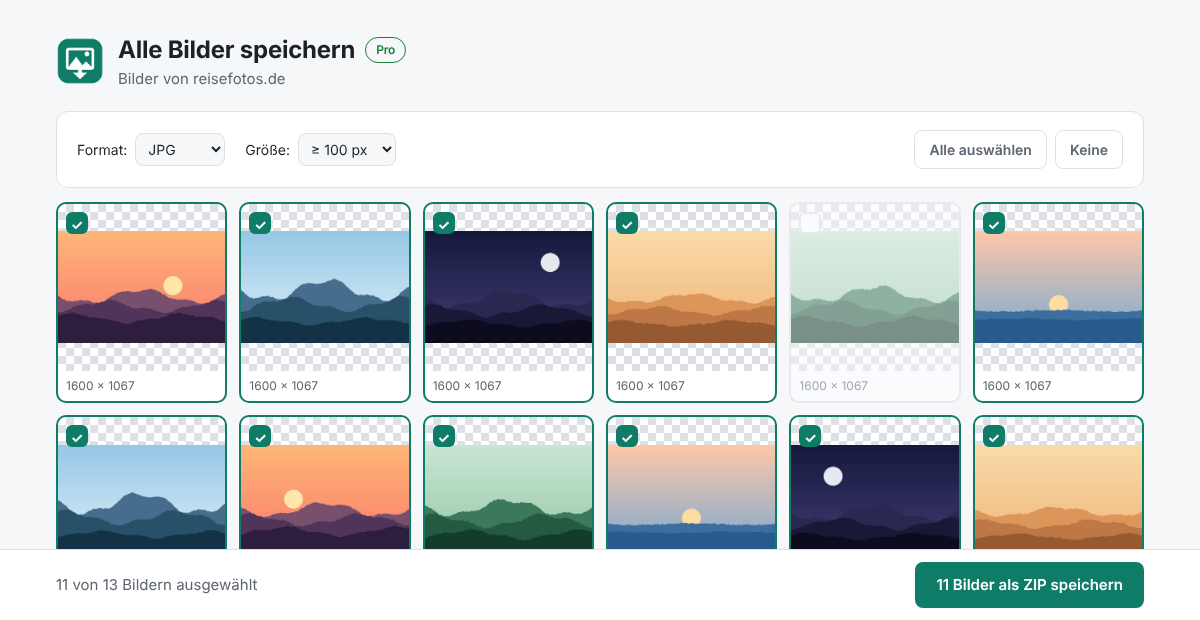
Mit Pro: alle Bilder einer Seite auf einmal
Ein Klick aufs Symbol zeigt alle Bilder der Seite, auch Großansichten aus Galerien und Hintergrundbilder. Du wählst aus, filterst kleine Symbole weg, stellst das Format ein und bekommst alles als ZIP.
Emojis und Mini-Bildchen blendet SnapFormat von selbst aus. Deine Auswahl bei Größe und Format merkt es sich für das nächste Mal.
Preise
Einzelbilder bleiben immer kostenlos. Pro kaufst du einmal und behältst es.
Kostenlos
0 €
für immer
- Bilder als PNG, JPG, WebP oder Original speichern
- Qualität und Dateinamen einstellen
- „Alle Bilder speichern“ dreimal zum Ausprobieren
Pro
4,99 €
einmalig, inklusive Steuer
- Alles aus der kostenlosen Version
- Alle Bilder einer Seite als ZIP, so oft du willst
- Auf bis zu 5 eigenen Geräten nutzbar
Die Bezahlung läuft über Stripe. Stripe ist dabei der Verkäufer und stellt dir die Rechnung aus.
Häufige Fragen
Wie installiere ich SnapFormat?
Sobald SnapFormat im Chrome Web Store ist, klickst du dort auf „Zu Chrome hinzufügen“. Danach erscheint im Rechtsklick-Menü auf jedem Bild der Eintrag „Bild speichern als …“.
Warum fragt SnapFormat nach Zugriff auf Websites?
Viele Bilder liegen auf anderen Servern als die Seite selbst. Damit SnapFormat sie umwandeln kann, muss es sie laden dürfen. Es lädt nur die Bilder, die du speichern willst, und liest sonst nichts von der Seite.
Ich habe Pro gekauft. Wie nutze ich es auf einem anderen Rechner?
Nach dem Kauf bekommst du einen Lizenzschlüssel, der so aussieht: SNAP-XXXX-XXXX-XXXX-XXXX. Du findest ihn auch in den Einstellungen von SnapFormat. Auf dem anderen Rechner klickst du „Schon gekauft? Lizenzschlüssel eingeben“. Ein Schlüssel gilt für bis zu 5 Geräte.
Kann ich mein Geld zurückbekommen?
Wenn Pro bei dir nicht funktioniert, schreib mir an silverharemedia@web.de. Rückerstattungen laufen über Stripe; nach einer Erstattung wird Pro deaktiviert.
Welche Daten sammelt SnapFormat?
Keine persönlichen Daten. Alles Wichtige dazu steht in der Datenschutzerklärung von SnapFormat.